[한눈에 요약]

  • 주소지에서 FTTH/HFC/VDSL이 불가·지연이면 현실 대안은 ① LTE/5G 홈라우터(FWA) ② 휴대폰 테더링 ③ 건물 공동망(공유형 인터넷)이다.
  • ‘기가 와이파이’는 보통 유선 회선(FTTH 등)을 깔아둔 뒤 공유기로 무선을 제공하는 브랜드/부가상품. 홈라우터(모바일망 기반 대체)와 개념이 다르다.
  • 홈라우터는 설치 간편하지만 데이터 정책(공정이용/속도제어), 지연(Ping) 변동, 포트 제한(CGNAT)을 반드시 확인해야 한다.

────────────────────────────────

[1) 용어 정리(헷갈리기 쉬운 포인트)]
• LTE/5G 홈라우터(FWA): 휴대폰 기지국 전파를 전용 라우터로 받아 집 안에 와이파이/유선을 뿌리는 형태(공사 없음).
• 기가 와이파이: 유선 회선(FTTH/HFC)을 기반으로 고성능 공유기·부가혜택을 묶은 상품명.
• 테더링: 휴대폰이 라우터 역할(단기·이동에 유리, 배터리·발열·데이터 한도는 약점).
• 건물 공동망: 한 회선을 여러 세대가 공유(원룸·오피스텔). 시간대 편차 큼.

────────────────────────────────

[2) 상황별 빠른 선택 가이드]
• 단기(1~3개월) 공사 지연 → 홈라우터 또는 테더링(무약정·단기형 우선)
• 장기 거주·회의/업로드 많음 → 홈라우터 임시 운용 + FTTH 전환 목표 고정
• 산간/전원주택 → 홈라우터 + 외부안테나(시험 개통 후 결정)
• 게임/VPN/서버 필수 → CGNAT로 포트 제한 가능성 큼 → 유선 회선 대기가 현실적

────────────────────────────────

[3) LTE 홈라우터 vs ‘기가 와이파이’ 핵심 비교(요점표)]

항목홈라우터(FWA: 모바일망)기가 와이파이(유선 기반)메모
접속망 기지국 전파(셀 혼잡 영향) FTTH/HFC + 공유기  
지연(Ping) 변동 큼(시간·위치 민감) 안정적(일관된 응답)  
속도 수십~수백 Mbps, 편차 큼 요금제 근접(500M/1G 등)  
데이터 정책 일·월 기준 속도제어/용량 제한 有 무제한(트래픽 정책 영향 적음)  
포트/고정 IP CGNAT로 포워딩·고정IP 제한 多 포트포워딩·고정IP 옵션 가능  
설치 난이도 전원 꽂으면 바로 사용 기사 방문·배선 필요  

────────────────────────────────

[4) 가입 전 10분 체크리스트(복붙)]
□ 우리 집 신호 세기(창가·베란다·층수)와 기지국 방향 대략 파악
□ 일·월 데이터 정책(속도제어 기준/테더링 별도 한도)
□ 약정/위약 유무(단기 해지 비용)
□ 예상 속도 범위 안내 + 시험 개통/철회 규정
□ 포트포워딩/고정IP 가능 여부(CGNAT 여부)
□ 외부안테나/창가 설치 허용, 동봉 케이블 길이
□ AS/장비 반납 조건(훼손·분실 비용)
□ 공유기 모드(브리지/라우터), LAN 포트 수, 전원 어댑터 규격


[문자 스크립트(그대로 사용)]
“(주소/층수) 기준 LTE/5G 홈라우터 가입 전 확인드립니다.

  1. 일·월 데이터 정책(속도제어 기준/테더링 한도), 2) 예상 속도 범위,
  2. 약정·위약/장비 반납 조건, 4) 포트포워딩/고정IP 가능 여부,
  3. 시험 개통/철회 규정을 ‘항목별’ 문자로 부탁드립니다.”

────────────────────────────────

[5) 현실 속도·핑 기대치(참고 범위)]
• 다운로드/업로드: 50~300 Mbps가 흔함(야간 혼잡·차폐 시 10~50까지 하락 가능)
• 핑: 주간 20~40ms, 저녁 40~80ms 이상도 발생(지터 편차 큼 → 회의·게임 체감)
• 스트리밍: FHD 대체로 무난, 4K는 시간대·셀 혼잡 영향 큼
• 회의/업로드: 업로드 중 끊김이 잦으면 QoS/SQM으로 업·다운 한도를 실측의 80~90%로 제한

────────────────────────────────

[6) 설치·세팅 10분 루틴(효율 우선)]

  1. 라우터 위치: 창가/베란다, 기지국 방향 측면 배치(메탈·샤시 피하기)
  2. 외부안테나: 가능하면 사용(흡착·창문 거치), 케이블은 짧고 두껍게
  3. 실내 와이파이: 5GHz 채널 36/40/44/48, 채널폭 80MHz(혼잡 시 40MHz)
  4. 유선화: 데스크톱·셋톱·NAS는 가능하면 유선 연결
  5. QoS/SQM: 업·다운 한도를 유선 실측의 80~90%로 설정

────────────────────────────────


[7) 자주 묻는 질문(FAQ)]


Q1. IPTV 시청 가능한가?
A1. 멀티캐스트/포트 제약 때문에 불안정 또는 불가 사례가 많음. OTT로 대체 권장.

Q2. 게임 콘솔 NAT 에러가 뜬다.
A2. CGNAT 영향 가능성 높음. 고정IP 옵션이 없으면 완전 해결 어려움 → 유선 회선 대기 또는 클라우드/싱글 위주 사용.

Q3. 5G면 무조건 LTE보다 빠른가?
A3. 아님. 셀 혼잡·건물 차폐·밴드 구성에 따라 LTE보다 느릴 수 있음 → 반드시 시험 개통으로 확인.

Q4. 테더링으로 대신해도 되나?
A4. 단기·경량 사용엔 적합하나 배터리·발열·데이터 한도가 한계. 가족 사용/셋톱/NAS가 있으면 홈라우터가 편리.

────────────────────────────────

[8) 대안 트리(3단계 의사결정)]
1단계: 유선 재가용까지 대기 가능?

  • 가능 → 홈라우터/테더링 임시 운용 후 FTTH 전환
  • 불가 → 2단계로

2단계: 포트·게임·VPN 필수?

  • 예 → 홈라우터는 임시용. 유선 확보 또는 고정IP 제공 사업자 탐색
  • 아니오 → 3단계로

3단계: 커버리지·속도 시험 통과?

  • 예 → 홈라우터 본사용 + QoS·외부안테나 최적화
  • 아니오 → 위치/안테나 조정, 사업자 변경, 최악 시 유선 대기

────────────────────────────────

[9) 총액 관점(현실적인 비용 비교)]
• 홈라우터(단기 렌탈/무약정): 초기비용 낮음, 월요금 중간~높음, 데이터정책 리스크 존재
• 유선 FTTH: 초기 설치비 있지만 월요금·품질 안정. 장기 거주면 결국 유선이 총액·품질 모두 유리

────────────────────────────────

[10) 3줄 요약]

  1. 유선이 안 되면 홈라우터(FWA)가 가장 현실적인 임시 대안이지만, 데이터 정책·핑·CGNAT 제약을 반드시 확인하자.
  2. ‘기가 와이파이’는 유선 기반 무선 상품으로 홈라우터와 완전히 다르다(혼동 금지).
  3. 최종 결정은 시험 개통 + 문자로 조건 확정 + 10분 세팅으로 빠르게 검증하자.

한눈에 요약

  • 결론: 집이 넓거나(복층/방 많음), 기기 10대↑, 화상회의·게임·클라우드 업로드가 많다면 10만원대 자가 공유기가 체감 품질이 확실히 좋습니다.
  • 예외: 20평대 이하·기기 6대 이하·OTT 위주라면 임대 공유기로도 충분할 수 있어요. 다만 유선 연결·채널 고정 최소 세팅은 필수.
  • 판단법: 아래 실측 비교표 + 10분 테스트 루틴으로 현재 품질을 먼저 재고, 필요 시 업그레이드하세요.

1) 언제 임대가 충분하고, 언제 10만원대가 정답인가

임대 공유기 괜찮음

  • 단층 20평대 내외, 벽이 적고 거실 중심 사용
  • 기기 6대 이하(휴대폰·TV·노트북 위주), 동시 화상회의/업로드 적음
  • OTT·웹서핑 중심, 게임/회의는 가끔

10만원대 자가 공유기 권장

  • 방 3개↑, 복층/ㄱ자 구조, 거실↔방 거리 멂
  • 기기 10대 이상 + 동시 회의/게임/업로드 빈번
  • 저녁 시간 핑·지터 튐, 업로드 중 다른 기기가 느려짐
  • 메시 구성(2대↑) 또는 유선 백홀 고려

2) 실사용 기준 비교(범위값으로 이해)

환경: FTTH 1기가, 스마트폰 Wi-Fi 6(2×2), 채널 80MHz, 장애물 보통 기준. 집·간섭에 따라 달라질 수 있어요.

항목10만원대 자가(AX3000~AX5400급)임대 공유기(보급형)코멘트
유선 다운로드/업로드 800~950 Mbps / 800~950 Mbps 800~950 / 800~950 유선은 대체로 동일(기가 링크 조건)
5GHz 근거리(1~3m) 600~800 Mbps 300~500 Mbps 안테나/칩셋/펌웨어 차이
5GHz 중거리(10m·벽 1) 250~450 Mbps 120~250 Mbps 출력·수신감도·빔포밍 성능 차이
5GHz 원거리(15m·벽 2) 120~250 Mbps 50~150 Mbps 메시/중계 필요성 갈림
2.4GHz 혼잡 환경 60~120 Mbps 40~100 Mbps 실내 간섭 변수 큼
동시 접속 15대 안정 유지(속도 점진 저하) 끊김·재연결 발생 가능 CPU/RAM·스케줄러 차이
버퍼블로트(업/다운 중 핑) +10~+30 ms +30~+80 ms QoS/SQM 유무 영향
발열(표면 체감) 미지근~따뜻함 따뜻함~뜨끈함 통풍·칩셋·케이스 의존

※ 수치는 “현장에서 자주 관찰되는 범위”로 이해하세요. 정확한 판단은 아래 루틴으로 직접 재보는 것이 가장 확실합니다.


3) 10분 테스트 루틴(바로 써먹는 체크리스트)

유선

  • PC를 공유기 LAN에 직결(Cat.5e/6), 링크가 1000M 이상인지 확인
  • 속도/핑/지터 1회 측정(주간) → 저녁 시간 동일 위치에서 1회 재측정
  • 업로드/다운로드 중 핑 상승폭(버퍼블로트) 기록

무선(5GHz)

  • 공유기에서 1~3m, 10m(벽1), 15m(벽2)에서 각각 속도/핑 1회 측정
  • 공유기 채널 36/40/44/48, 채널폭 80MHz로 고정 후 다시 측정
  • 결과 스크린샷 보관(주간/저녁 각 1장)

판정

  • 핑 20ms↑·**지터 5ms↑**가 잦거나, 10m/벽1에서 **150 Mbps↓**라면 업그레이드/메시 검토
  • 업/다운 중 핑 **+30ms↑**면 공유기 QoS/SQM 적용 필요

4) 10만원대 자가 공유기, “스펙으로” 고르는 법(모델명보다 확실)

필수

  • Wi-Fi 6(802.11ax) AX3000급(2×2, 80MHz) 이상
  • CPU 1GHz↑ 듀얼/쿼드코어, RAM 512MB↑, 플래시 128MB↑
  • OFDMA, MU-MIMO, 빔포밍, WPA3 지원
  • QoS/SQM(업/다운 한도 설정 가능)
  • 메시 지원(같은 브랜드 간 백홀 연동), 유선 백홀 지원

가점

  • AX5400(4×4), 160MHz(간섭 적은 환경)
  • 2.5G WAN/LAN(추후 1G↑ 상품 대비)
  • 벽걸이 홀, 넓은 통풍창, 전용 열배출 구조

5) 임대 공유기 계속 쓴다면, 이 세팅은 꼭

  • 펌웨어 최신화 → 공장초기화 후 재설정(묵은 설정 꼬임 제거)
  • 5GHz 채널 36/40/44/48 중 고정, 채널폭 80MHz(혼잡 땐 40MHz)
  • WPA2-PSK 또는 WPA3로 통일, WPS OFF
  • 무선 셋톱·TV는 가능하면 유선 연결
  • 버퍼블로트 크면 공유기 QoS/SQM ON, 한도 = 유선 실측의 80~90%
  • 복층/방거리 멀면 중계기 대신 메시 + 유선 백홀 고려

6) 발열·소음 관리(간단하지만 효과 큰 팁)

  • 밀폐장·바닥 구석 금지 → 허리 높이·개방 공간에 세워두기
  • 통풍 방향(상단/측면 통풍구) 가리지 않기, 열원(셋톱/콘솔)과 거리 두기
  • 더울 때 재부팅 주기 단축, 주기적 먼지 청소
  • 여름철 표면이 뜨겁다 느껴지면 위치·간격 재배치부터

7) 추천 조합 시나리오 3가지

  1. 20평대, 기기 6~8대, OTT 중심
  • AX3000 단일 + 5GHz 80MHz 고정 → 임대로 충분하면 유지, 저녁 핑 튀면 교체
  1. 30평대/복층, 방 3개↑, 회의·게임 혼용
  • AX5400 단일 + 메시 1대(가능하면 유선 백홀) → 원거리·방안 품질 안정
  1. 임대 유지 + 업그레이드 최소화
  • 임대 공유기 브리지 모드 + 자가 AP(AX3000) 1대 추가 → 내부 무선 품질만 개선

8) 총액 관점

  • 10만원대 구매: 초기 10만~15만원, 2~3년 사용 시 월 환산 3~5천원 수준
  • 임대: 월 3천~5천원대가 흔하지만, 품질 개선 한계가 있음
  • 이사·구조 변경 많지 않다면 자가 구매가 장기 가성비가 좋습니다

9) 최종 체크리스트

  • 유선/무선 주간·저녁 실측 완료(근·중·원거리)
  • 5GHz 채널/폭 고정 후 재측정
  • 버퍼블로트 수치 확인 → QoS/SQM 적용
  • 여전히 핑·수신거리 문제가 크면 AX3000↑ 자가 공유기 또는 메시+유선 백홀로 업그레이드

10) 3줄 요약

  • 집이 넓거나 동시접속·업로드가 많다면 10만원대 자가 공유기가 체감 향상이 확실합니다.
  • 임대를 유지하더라도 채널 고정·유선 연결·QoS/SQM만으로도 꽤 좋아집니다.
  • 정답은 실측입니다. 위 루틴으로 데이터를 모으고, 조건이 안 나오면 그때 교체하세요.

한눈에 요약

  • 체감 품질은 다운/업로드 속도보다 핑·지터·손실이 좌우합니다.
  • 검사는 유선 → 5GHz 무선 순서로, 동일 자리에서 주간·저녁 1회씩만 해도 충분한 그림이 나옵니다.
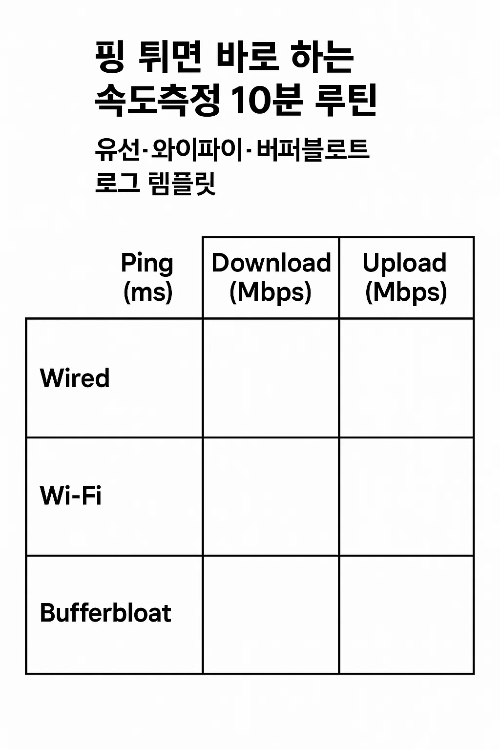
  • 결과는 아래 로그 템플릿에 그대로 적어 두면 상담·전환 판단까지 한 번에 됩니다.


1) 준비물(가급적 그대로 진행)

  • PC 또는 노트북 1대(가능하면 유선 랜포트 있는 기기)
  • 랜케이블 Cat.5e/6 1가닥(공유기 LAN 포트 직결)
  • 스마트폰 1대(5GHz 와이파이 측정용)
  • 메모 앱 또는 종이(값 기록용)

2) 10분 측정 루틴(순서만 지키면 끝)

  1. 유선 연결
    • PC를 공유기 LAN 포트에 직접 꽂습니다(중간 허브/연장선 제거).
    • 공유기/PC에서 링크 속도가 1000M 이상인지 먼저 확인.
  2. 유선 속도·지연 측정
    • 다운로드/업로드 속도, 핑(Ping), 지터(Jitter), 패킷로스(손실) 값을 1회 측정하고 기록.
    • 같은 자리에서 저녁 시간대에 1회 더 측정(혼잡 확인용).
  3. 버퍼블로트(혼잡 시 지연 상승) 체크
    • 유선으로 큰 파일 업로드/다운로드 중에 핑 값을 재확인.
    • 업/다운이 꽉 찼을 때 핑이 +20ms 이상 뛰면 버퍼블로트 의심.
  4. 5GHz 무선(와이파이) 측정
    • 스마트폰을 공유기에서 5~7m 거리, 시야 확보 위치에 두고 SSID(5GHz)에 연결.
    • 속도/핑/지터 1회 측정 → 같은 자리 저녁 1회 재측정.
  5. 기록 저장
    • 아래 템플릿에 시간·값을 적고 스크린샷 1장씩 보관.

3) 로그 템플릿(복붙해서 채우기)

[주소/건물유형] ___ / [회선유형 추정] FTTH‧HFC‧VDSL(모름)
[공유기] 모델 ___ / [연결] 유선 직결 / 5GHz

유선(주간) — DL ___Mbps / UL ___Mbps / Ping ___ms / Jitter ___ms / Loss ___%
유선(저녁) — DL ___Mbps / UL ___Mbps / Ping ___ms / Jitter ___ms / Loss ___%

버퍼블로트 — 업로드 중 Ping +___ms / 다운로드 중 Ping +___ms

5GHz(주간) — DL ___Mbps / UL ___Mbps / Ping ___ms / Jitter ___ms
5GHz(저녁) — DL ___Mbps / UL ___Mbps / Ping ___ms / Jitter ___ms

메모 — 끊김 상황(회의/게임/OTT) ___ / 발생 시간대 ___


4) 해석 기준(현실 버전)

유선 기준(일반 가정용)

  • Ping: 1–10ms 우수, 11–20ms 보통, 20ms↑ 주의
  • Jitter: ≤3ms 우수, 3–6ms 보통, 6ms↑ 주의
  • Loss: 0%가 원칙(1%라도 지속되면 문제)
  • 버퍼블로트: 업·다운 중 **+20ms↑**면 QoS 필요

무선(5GHz)

  • 유선 대비 속도 70% 이상이면 양호, **50%↓**면 배치·간섭 의심
  • 벽·문·메탈 주변, 전자레인지/무선전화 인접은 피하기

5) 문제가 보이면 이렇게 바로 정리

A. 무선만 느리다/튄다

  • 5GHz 고정(채널 36/40/44/48), 채널폭 80MHz(혼잡땐 40MHz)
  • 공유기 위치를 집 중앙·허리 높이·개방 공간으로 이동
  • 벽 많은 집/복층: 메시 + 유선 백홀 고려

B. 유선도 핑·지터가 나쁘다

  • 케이블 교체(Cat.5e/6), 공유기 전원 재기동
  • 저녁만 나쁘면 구간 혼잡(HFC/공용 스위치 의심) → FTTH 가용 확인
  • 버퍼블로트 크면 공유기 QoS/SQM ON, 한도 = 유선 실측의 80~90%

C. 업로드만 특히 느리다

  • HFC/VDSL일 가능성, 또는 장비/포트 문제
  • 대용량 업로드 많은 집은 FTTH 전환을 우선 검토

6) 회선유형 빠른 판별 요령(집 안에서 확인)

  • **광모뎀(ONT)**이 있으면 FTTH일 확률 큼
  • 동축(F형 나사) 모뎀은 HFC, 전화선(RJ11) 모뎀은 VDSL
  • 확실치 않으면 고객센터에 “회선유형 문자 안내” 요청

7) 고객센터에 보낼 스크립트

“(주소/동·호, 명의)입니다. 아래와 같이 유선 기준 핑/지터/손실 이상이 반복됩니다.

  • 유선(저녁): DL ___ / UL ___ / Ping ___ms / Jitter ___ms / Loss ___%
  • 버퍼블로트: 업/다운 중 Ping +___ms
    노드 혼잡/장비 이상 점검과 FTTH 전환 가능 여부를 문자로 안내 부탁드립니다. 설치비/장비/약정/사은품 의무기간은 항목별 금액으로 부탁드립니다.”

8) 자주 묻는 질문

Q. 속도는 빠른데 회의가 끊겨요.
A. 핑·지터·손실 문제일 가능성이 큽니다. 유선 측정값부터 확인하세요.

Q. 160MHz가 더 빠르다는데 써도 될까요?
A. 간섭에 취약합니다. 대부분 80MHz가 안정적입니다.

Q. 버퍼블로트가 크면 무조건 장비를 바꿔야 하나요?
A. 아닙니다. 먼저 QoS/SQM으로 업/다운 한도를 실측의 80~90%로 제한해 보세요.

Q. 숫자를 어느 정도 모아야 하나요?
A. 주간 1회 + 저녁 1회 유선/무선만 있어도 충분히 판단 가능합니다.


9) 최종 체크리스트(3줄 컷)

  • 유선 → 5GHz, 주간·저녁 각 1회 측정으로 핑·지터·손실을 먼저 본다.
  • 버퍼블로트가 크면 QoS/SQM, 저녁만 나쁘면 FTTH 전환부터 검토한다.
  • 로그 템플릿을 채워 문자 상담에 붙이면 처리 속도가 빨라진다.

한눈에 요약

  • **FTTH(광케이블이 집 안까지)**가 가장 안정적이고 업로드·지연(Ping)이 유리합니다.
  • **HFC(동축혼합)**은 저녁 시간 업로드·지연 편차가 커지기 쉽습니다.
  • **VDSL(전화선 기반)**은 다운로드는 그럭저럭, 업로드·지연에서 한계가 뚜렷합니다.
  • 먼저 우리집 회선유형을 확인하고, 유선 속도/핑 로그를 확보한 뒤 전환 필요성을 판단하세요.

1) 30초 요약: 회선유형 정의

  • FTTH (Fiber To The Home): 광섬유가 세대 내부 ONT까지 들어옵니다. 업/다운 고속, 지연 안정.
  • HFC (Hybrid Fiber Coax): 건물까지 광, 세대 내부는 동축 케이블. 업로드·지연이 시간대 영향 큼.
  • VDSL (Very high-speed DSL): 전화선(RJ11) 기반. 가까울수록 유리하나 업로드·지연 취약.

2) 우리집 회선유형 확인법(가장 쉬운 순서)

  1. 벽 단자 모양
    • 광 단자/작은 광커넥터 + **ONT(광→LAN 변환 장치)**가 있으면 FTTH.
    • **동축(F형 나사형 단자)**로 모뎀/셋톱 연결이면 HFC.
    • **전화선 단자(RJ11)**로 모뎀 연결이면 VDSL.
  2. 장비 이름/라벨
    • ONT(○○ ONT, 광모뎀 등) = FTTH.
    • Cable Modem/케이블모뎀 = HFC.
    • xDSL/VDSL Modem = VDSL.
  3. 공유기 WAN 링크 속도
    • 관리화면 또는 PC NIC에서 1000M/2.5G로 링크되면 FTTH 가능성↑.
    • 100M만 뜨면 케이블/포트/장비 병목 가능(유형 단정은 불가, 아래 측정으로 교차확인).
  4. 청구서/문자
    • 상품명에 FTTH/기가 라인 명시 여부 확인(불명확하면 고객센터에 “회선유형 문자 안내” 요청).

3) 체감 지표 비교(현실 기준)

항목FTTHHFCVDSL
다운로드(유선) 요금제 대비 근접 대체로 근접 거리·배선 영향
업로드(유선) 높음 중간~낮음 낮음
핑/지터 안정 좋음 시간대 영향 취약
저녁 혼잡 민감도 낮음 중간~높음 중간
설치 난이도 보통(광 단자 필요) 보통 낮음
추천 용도 게임/회의/업로드/4K OTT/웹/캐주얼 경량 웹/문서

※ 동일 요금제라도 유선 측정 기준으로 비교하세요(무선은 변수 많음).


4) 전환이 필요한 신호(로그로 판단)

  • 유선 기준으로 **Ping이 20ms↑, Jitter 5ms↑**가 자주 발생
  • 500M 요금제인데 **DL 300M↓**가 지속(주간/저녁 모두)
  • 업로드가 50M↓ 또는 업로드 중 회의/게임 끊김
  • 저녁 피크타임에만 품질 저하(혼잡) → FTTH 전환 고려

5) 10분 측정 루틴(복붙)

  • PC를 공유기 LAN 포트에 유선 연결(Cat.5e/6)
  • 포트 링크 1000M 이상 확인
  • 속도 2회(주간/저녁 각 1회): DL/UL/Ping/Jitter/손실 기록
  • 버퍼블로트 등급 확인(업/다운 중 핑 상승폭)
  • 같은 자리 5GHz 무선 1회(참고용)
  • 결과 스냅샷 저장(날짜/시간 표시)

6) 유형별 처방전

FTTH인데도 끊김

  • 내부망 문제 가능성↑ → 케이블/포트 교체, QoS/SQM 80~90%, 메시 유선 백홀.

HFC에서 저녁만 불안정

  • 로그 2~3일 모으기 → 사업자 문의. 회선 증설/노드 분리 대기라면 FTTH 전환이 현실적 해법.

VDSL에서 업로드/지연이 발목

  • 가능하면 FTTH 가용 통신사 탐색. 불가 시 QoS로 업로드 한도 조절, 공유기 배치 최적화.

7) 전환 비용·절차 요령(문자 스크립트 포함)

결정 전 비교 항목

  • 월요금(부가세 포함), 설치비, 장비 임대, 약정 기간
  • 사은품 금액·의무기간, 기존 해지 총액(위약/환수/장비)

문자 스크립트(그대로 사용)
“(주소/동·호)입니다. FTTH 가용 여부와 전환 시

  1. 월요금, 2) 설치비, 3) 장비 임대/교체, 4) 약정 기간, 5) 사은품 금액·의무기간, 6) 기존 해지 총액항목별 금액으로 문자 부탁드립니다.”

판단 규칙

  • 24~36개월 총액으로 비교
  • FTTH 전환이면 품질 가산점 반영
  • 이전설치가 환수 트리거인 프로모션 주의

8) 용어 풀어서 이해하기(초보용)

  • 핑(Ping): 반응속도. 낮을수록 좋아요.
  • 지터(Jitter): 핑의 들쭉날쭉함. 낮을수록 안정.
  • 버퍼블로트: 업/다운 중 대역이 꽉 차서 지연이 확 뛰는 현상. QoS로 완화.
  • ONT: 광신호를 LAN으로 바꿔주는 장치(FTTH 전용).
  • 유선 백홀: 메시 공유기끼리 랜선으로 묶는 것(무선 손실 제거).

9) 상황별 빠른 선택 가이드

  • 재택회의/클라우드 업로드↑FTTH 최우선, 공유기 QoS/SQM 적용
  • 게임/스트리밍 동시 → FTTH + 유선 연결, 버퍼블로트 A~B 목표
  • 원룸·임대 → FTTH 가용 통신사부터 찾고, 불가 시 HFC/VDSL + QoS로 완화
  • 가족 OTT/키즈 → 셋톱 유선 연결, 메시 유선 백홀

10) 최종 체크리스트

  • 우리집 회선유형(FTTH/HFC/VDSL) 확인
  • 유선 속도/핑/지터 로그 확보(주간·저녁)
  • 문제가 반복되면 FTTH 전환 검토(총액 비교)
  • 내부망은 케이블/포트/배치/QoS로 먼저 정리
  • 설치·비용은 항목별 문자 견적으로 확정


검수일: 2025-11-20
검수 범위: 회선유형 판별법, 속도/핑 비교, 전환 판단 지표, 비용 비교·문자 스크립트, 초보용 용어 풀이
비고: 실제 속도·지연·혼잡도는 지역·건물·시간대·장비에 따라 달라집니다. 동일 조건 반복 측정과 문자 안내로 최종 확인하세요.

1) 측정 준비(공통)

  • 백그라운드 업·다운로드 중지(클라우드 동기화, 게임 업데이트 등).
  • PC는 유선 권장(공유기나 ONT 뒤 포트에 직접 연결).
  • 노트북은 전원 모드 “최고 성능”, 윈도우 NIC 절전 해제.
  • 스마트폰은 5GHz Wi-Fi로 테스트(2.4GHz 금지).


2) 표준 측정 루틴(유선 → 무선 순서)

  1. 유선 1차: PC ↔ 공유기(또는 모뎀) 직결 → 속도/핑/Jitter 2회 측정
  2. 유선 2차: 케이블 교체(Cat.5e 이상) 후 재측정
  3. 무선 1차: 5GHz, 공유기 3m 이내 직선거리(문/벽 없음)에서 2회
  4. 무선 2차: 방/거실 등 실제 사용 위치에서 2회
  5. 결과를 평균내어 유선과 무선 차이를 확인

팁: 각 측정마다 “시간·장소·장비·연결 방식”을 함께 적어두면 문제 원인(혼잡/배선/무선)을 빨리 좁힙니다.


3) 판독 기준(빠른 판단용)

회선 속도별 기대값(유선 기준, 정상 환경)

  • 100M: 다운로드/업로드 80M 이상
  • 500M: 다운로드/업로드 400M 이상
  • 1G: 다운로드/업로드 800M 이상

지연·품질 지표(국내 서버 기준)

  • Ping: 10–20ms 양호 / 30ms↑ 주의
  • Jitter: 5ms 이내 양호 / 10ms↑ 주의
  • Packet loss: 0–0.3% 양호 / 1%↑ 문제

무선(5GHz) 체감 기준

  • 같은 장소에서 유선 대비 **70–90%**면 정상 범위
  • 2.4GHz는 간섭이 심하므로 속도/지연 신뢰도 낮음


4) 원인 분리 트리(어디가 병목인지)

  • 유선도 느림 → 회선/장비/배선 이슈 가능
    • 포트 링크 속도 확인(1000M로 붙는지)
    • ONT/모뎀 ↔ 공유기 케이블 Cat.5e 이상?
    • 공유기 WAN/CPU 과부하(구형 저가형) 의심
  • 유선 정상·무선만 느림 → 무선 설정/환경 이슈
    • 5GHz 채널 변경(자동 → 고정 36/40/44/48 권장)
    • 채널폭 80MHz, DFS 자동진입 해제 검토
    • 메시/중계 위치 재배치(벽·가전 간섭 회피)


5) 바로 쓰는 해결 순서(체크리스트)

  • 공유기 재부팅 → 최신 펌웨어 적용
  • 스마트 큐관리(QoS/SQM) 켜기(업/다운 대역폭을 실측치의 80–90%로) → 버퍼블로트 완화
  • PC NIC 고급 설정: 속도/이중화 “자동 협상”, 절전 해제
  • 케이블 전부 Cat.5e/6로 교체, 길이 최소화
  • 5GHz 고정 채널·채널폭 80MHz로 설정, WMM/빔포밍 활성화
  • 메시(AP) 간 유선 백홀 가능하면 사용
  • 저녁 피크타임만 느림 → 국사/세그먼트 혼잡 가능성(통신사 문의, 회선유형 변경 검토)


6) 회선유형별 주의점(요약)

  • FTTH: 업/다운·지연 가장 안정. 느리면 내부 케이블/공유기 병목을 먼저 의심.
  • HFC: 업로드 한계·시간대 혼잡 영향 큼. 동축 분배기·커넥터 접촉 불량 점검.
  • VDSL: 전화선 품질/거리 의존. 장거리·노후 배선이면 편차 큼 → 가능하면 FTTH로 전환.


7) 테스트 로그 템플릿(복붙)

날짜/시간:
측정장소: 거실(공유기 옆) / 방1(문 1개)
회선/유형: 500M / FTTH
연결: 유선(PC 직결) / 무선(5GHz)
결과:

  • 유선 1차 430/430 Mbps, 12ms, Jitter 3ms
  • 유선 2차(케이블 교체) 480/470 Mbps, 11ms, Jitter 2ms
  • 무선(거실) 420/410 Mbps, 13ms
  • 무선(방1) 280/250 Mbps, 18ms
    판단/조치: 방1 속도 저하 → 메시 AP 추가 설치 예정

8) 자주 묻는 질문

Q. 1기가로 바꾸면 체감이 클까요?
A. 단말이 많고 업로드/클라우드·대용량 전송이 잦다면 체감↑. 일반 가정은 500M도 충분한 경우가 많습니다.

Q. 와이파이만 느려요.
A. 5GHz 고정, 채널 손보기, AP 위치 조정이 효과적입니다. 벽/문·전자레인지·블루투스 간섭도 고려.

Q. 핑은 낮은데 끊깁니다.
A. Jitter/버퍼블로트 문제일 수 있습니다. QoS(SQM) 활성화와 업/다운 대역폭 제한으로 완화하세요.


9) 최종 체크리스트(요약)

  • 유선 기준값 달성(100M≥80, 500M≥400, 1G≥800)
  • Ping 10–20ms, Jitter ≤5ms, 손실 0–0.3%
  • 무선은 5GHz, 유선 대비 70–90%면 정상
  • QoS/SQM 설정, 케이블 규격·포트 속도 확인
  • 피크타임 혼잡은 통신사 문의/유형 변경 검토


검수일: 2025-10-28
검수 범위: 측정 루틴, 기준값, 원인 분리·해결 절차, 회선유형별 주의점, FAQ/체크리스트
비고: 실제 수치는 장비·배선·시간대·환경에 따라 달라질 수 있습니다.

+ Recent posts